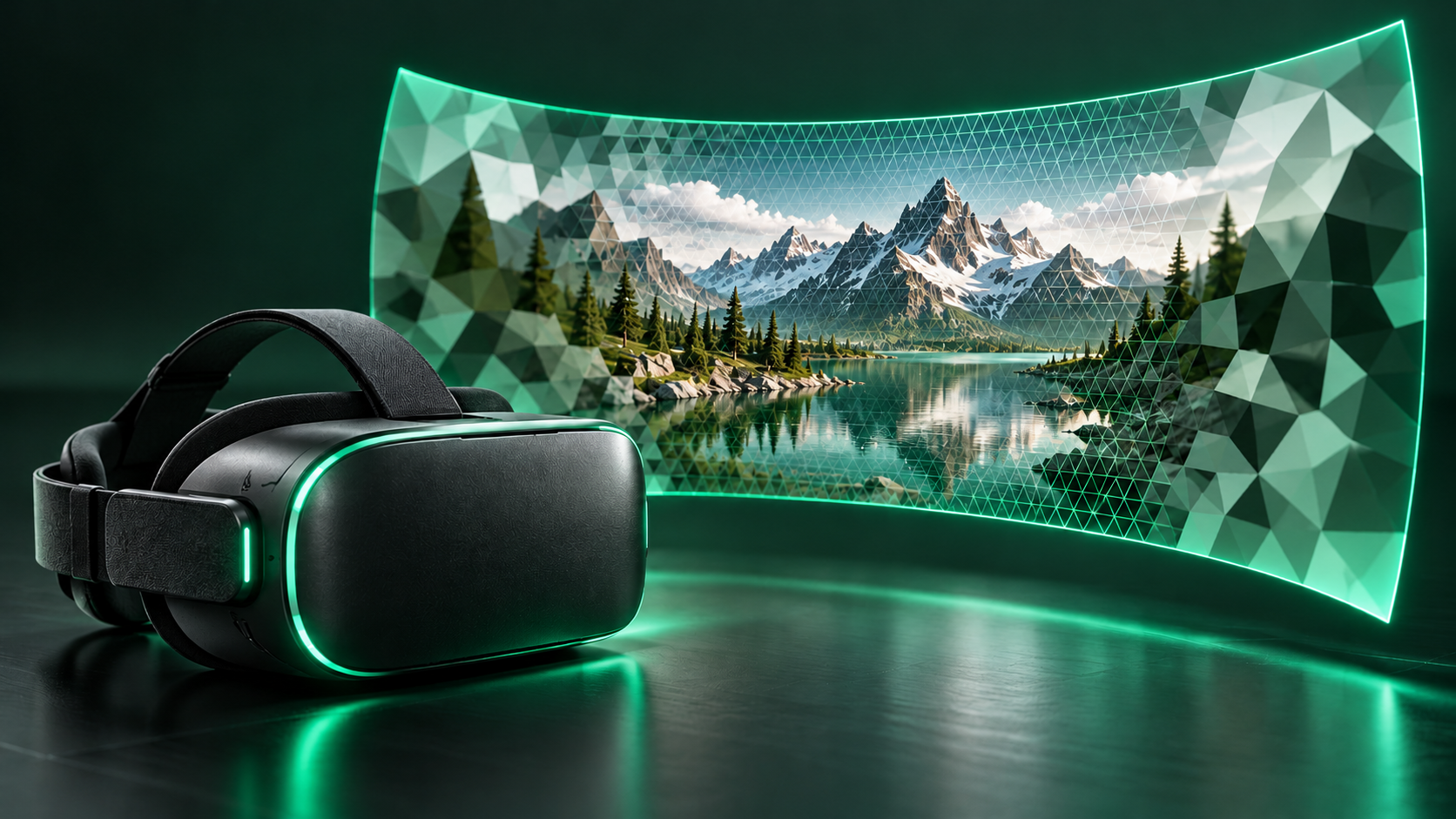
Новая графическая настройка выглядит привлекательной, если обещает снизить нагрузку на компьютер. Но для VR-клуба важнее результат конкретного сеанса: стабильна ли картинка, хорошо ли читаются надписи и одинаково ли работают соседние игровые места. Фовеальный рендеринг стоит оценивать по этим признакам, а не только по цифре в рекламном описании.
Как работает этот подход
При фовеальном рендеринге разные области изображения обрабатываются с разной детализацией. Там, где требуется высокая чёткость, сохраняется больше деталей; на периферии часть вычислительной работы можно сократить. Конкретная реализация зависит от игры, графической системы и используемого оборудования.
Различают два распространённых подхода:
- Фиксированный: зона высокой детализации привязана к определённой области изображения, обычно ближе к его центру.
- Динамический: положение зоны может меняться с учётом данных отслеживания взгляда. Для такого режима требуется поддержка соответствующего оборудования и программного обеспечения.
Поэтому фраза «фовеальный рендеринг» сама по себе ещё не говорит, нужен ли трекинг глаз и на какой гарнитуре функция будет работать. Сначала найдите описание именно той реализации, которую собираетесь использовать.
Проверьте совместимость всей системы
Составьте список компонентов игрового места: гарнитура, видеокарта, драйвер, игра и среда запуска VR. Затем уточните, где находится нужная настройка: в самой игре, в драйвере или в отдельном программном инструменте.
Проверьте по документации:
- поддерживается ли ваша игра и способ её запуска;
- подходит ли установленная видеокарта;
- нужен ли трекинг взгляда;
- есть ли ограничения для конкретного режима отображения;
- можно ли безопасно вернуть исходные настройки.
Совместимость с OpenXR не означает, что любая дополнительная функция автоматически доступна во всех приложениях. Не переносите инструкцию для одной игры на другую без проверки.
Сохраните исходное состояние
До изменений запишите версии игры и драйвера, разрешение, настройки графики и параметры подключения гарнитуры. Сохраните снимки экрана или конфигурационный файл, если программа поддерживает такой способ.
Проведите контрольный сеанс без новой функции. Выберите сцену с заметной нагрузкой: например, с большим количеством объектов или активным движением. Повторять тест затем нужно в сопоставимых условиях.
Что измерять
Смотрите не только на среднюю частоту кадров. Полезно учитывать время кадра, заметные рывки, стабильность изображения и читаемость интерфейса. Если применяемая программа показывает дополнительные показатели, заранее разберитесь, что именно они измеряют.
Снижение количества обрабатываемых пикселей не равно такому же росту FPS. Итог зависит от того, что ограничивает производительность системы. Поэтому результат на другом компьютере нельзя считать обещанием для вашей площадки.
Меняйте один параметр за раз
Включите функцию на одном тестовом месте и начните с умеренных настроек. Не меняйте одновременно разрешение, частоту обновления и несколько графических эффектов: иначе будет трудно понять причину улучшения или ухудшения.
После изменения повторите контрольную сцену. Если инструкция требует перезапуска игры или загрузки новой сцены, выполните это до замеров. Запишите результат и только затем переходите к следующему значению.
Не проводите эксперимент в тот момент, когда место уже должно обслуживать оплаченную группу. Для проверки нужен отдельный технический слот.
Проверьте качество глазами игрока
Хороший показатель производительности не компенсирует неудобную картинку. Проверьте мелкий текст, указатели, приборные панели и объекты ближе к краям поля зрения. Пройдите типичный игровой сценарий, включая повороты и перемещение.
Для фиксированного режима особенно важно посмотреть, насколько заметна смена детализации при переводе взгляда внутри изображения. Для динамического — убедиться, что предусмотренная системой настройка трекинга взгляда выполнена правильно.
Не ограничивайтесь мнением одного технического специалиста. Попросите нескольких сотрудников повторить один и тот же сценарий и описать конкретные замечания: где текст стал хуже читаться, когда появились артефакты и что изменилось по сравнению с исходным режимом.
Вводите настройку постепенно
Если тест дал приемлемый результат, зафиксируйте рабочую конфигурацию и порядок отката. Затем проверьте её на других местах, даже если компьютеры внешне одинаковые: версии программ и параметры подключения могут различаться.
В инструкции для смены укажите:
- На каких играх и местах настройка проверена.
- Какие параметры разрешено использовать.
- По каким признакам нужно вернуть исходный режим.
- Кто отвечает за изменение конфигурации.
После обновления игры или драйвера проведите короткую повторную проверку. Сохранённые результаты предыдущих тестов помогут заметить изменение поведения системы.
Когда функцию лучше оставить выключенной
Не включайте её только ради появления новой строки в списке возможностей. Если совместимость не подтверждена, выигрыш нестабилен или картинка мешает игре, разумнее сохранить проверенную конфигурацию.
Для VR-площадки полезна настройка, которую команда умеет воспроизвести, проверить и отменить. Начните с одного места и понятного теста — это даст больше информации, чем одновременное изменение всей арены.
